
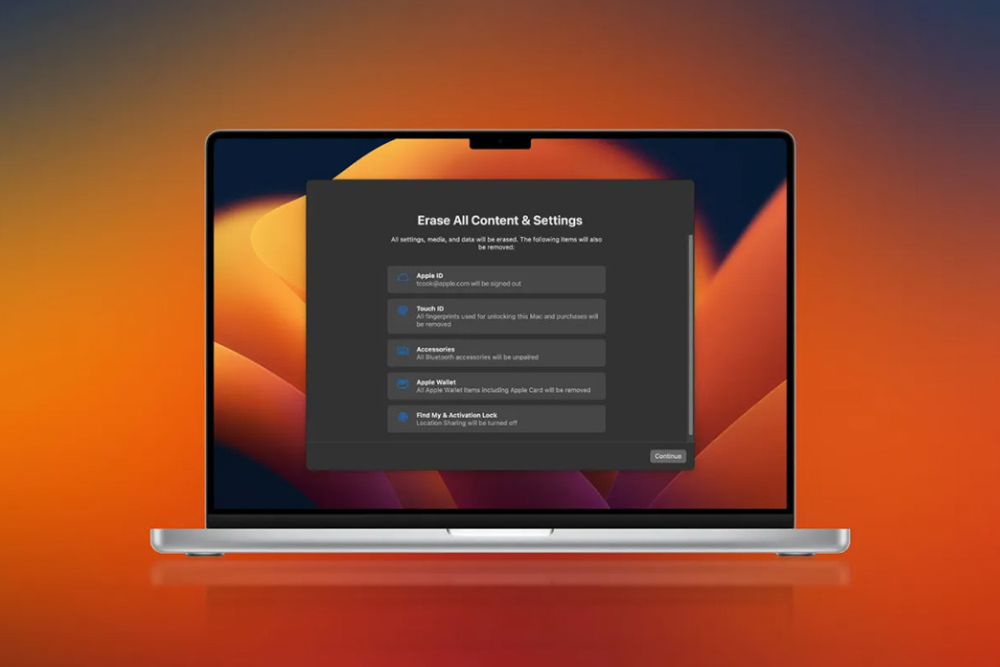
Jak vrátit MacBook do továrního nastavení? Návod krok za krokem
Reset do továrního nastavení vymaže všechna data a vrátí Mac do stavu, jako by byl nový. Skvělá věc například, když chceš MacBook prodat. A není to vůbec složité.
Než se pustíš do mazání, je dobré připravit si několik věcí:
- Záloha dat: Pokud chceš zachovat fotky, dokumenty nebo jiná data, zálohuj je přes Time Machine nebo je překopíruj na externí disk.
- Apple ID: Budeš potřebovat svoje Apple ID a heslo.
- Internetové připojení: Reset vyžaduje připojení k netu.
- Nabíječka: Drž Mac na nabíječce, aby se ti nevypnul v půlce procesu.
Krok 1: Odhlášení z Apple služeb
Než začneš mazat, odhlásíš se ze všech Apple služeb. Jdi do Systémového nastavení (nebo Nastavení systému u novějších macOS) a:
- Klikni na Apple ID vlevo nahoře.
- Klikni na Přehled.
- Vyber Odhlásit se.
- Systém se tě zeptá, co chceš ponechat na Macu – pokud resetuješ kvůli prodeji, nevybírej nic.
Taky je dobré se odhlásit z iTunes a odautorizovat počítač v menu Účet → Autorizace → Zrušit autorizaci tohoto počítače.
Krok 2: Vymazání disku přes Diskovou utilitu
Teď přichází ta hlavní část. Mac restartuj a během spouštění drž Command (⌘) + R. Tím se dostaneš do Recovery módu.
Zobrazí se ti menu s několika možnostmi. Vyber Disková utilita.
- V Diskové utilitě vyber svůj hlavní disk (obvykle se jmenuje „Macintosh HD").
- Klikni na Vymazat nahoře.
- Vyber formát APFS (u novějších Maců) nebo Mac OS Extended (u starších).
- Pojmenuj disk (můžeš nechat původní název).
- Klikni Vymazat.
Proces chvíli trvá, klidně si dej kafe.
