
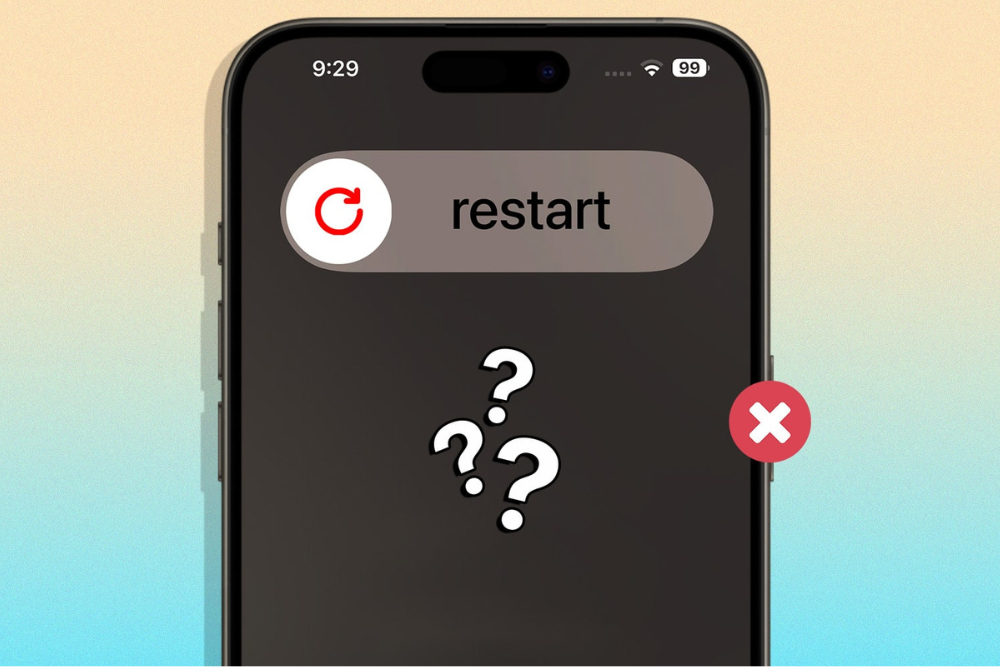
Jak restartovat iPhone? Nejlepší první pomoc pro tvůj telefon
Aplikace padá, systém se seká, v nejhorším případě obrazovka úplně zamrzne a nereaguje na dotek. Naštěstí je tu restart.
Proč je obyčejný restart takový malý zázrak
Než se vrhneme na samotné postupy, pojďme si jednoduše říct, co se vlastně stane, když provedeš restart iPhone. Představ si operační paměť (RAM) tvého telefonu jako takový malý pracovní stůl. Pokaždé, když otevřeš nějakou aplikaci, položíš na ten stůl nové dokumenty. Po celém dni používání je stůl plný papírů, některé jsou otevřené, některé jen odložené, a občas se tam nějaký papír vzpříčí a zablokuje ostatní.
Restartování je jako když tenhle stůl kompletně uklidíš. Všechny dočasné soubory, procesy běžící na pozadí a zaseknuté aplikace se jednoduše ukončí a paměť se pročistí. Když se iPhone znovu zapne, má čistý stůl a je připravený zase fungovat na plný výkon. Je to ten nejjednodušší způsob, jak vyřešit problémy jako:
- Pomalé reakce systému
- Padající nebo zamrzající aplikace
- Problémy s připojením k Wi-Fi nebo Bluetooth
- Drobné grafické chyby a "duchové" na displeji
Jemný restart: Když telefon spolupracuje
Tohle je základní a nejšetrnější metoda, kterou bys měl zkusit vždy jako první. Používá se v případech, kdy telefon sice zlobí, ale jeho obrazovka stále reaguje na dotek. Postup se mírně liší podle toho, jaký iPhone vlastníš.
Pro iPhone X, 11, 12, 13, 14, 15 a novější (s Face ID)
Pokud máš model bez domovského tlačítka, postup je následující:
- Stiskni a drž současně boční tlačítko (na pravé straně) a jedno z tlačítek hlasitosti (je jedno jestli horní, nebo dolní).
- Drž je tak dlouho, dokud se na obrazovce neobjeví posuvník s nápisem "Vypněte přejetím".
- Přejeď prstem po tomto posuvníku. Obrazovka zčerná a telefon se vypne.
- Počkej asi 30 sekund a poté znovu stiskni a drž boční tlačítko, dokud se na displeji neobjeví logo Applu.
Pro iPhone 6, 7, 8 a SE (2. a 3. generace)
U těchto modelů s domovským tlačítkem je to ještě o chlup jednodušší:
- Stiskni a drž boční tlačítko (na pravé straně). U starších modelů jako iPhone SE 1. generace nebo iPhone 5s je toto tlačítko nahoře.
- Drž ho, dokud se neukáže posuvník pro vypnutí.
- Přejeď po posuvníku a nech telefon vypnout.
- Po chvilce opět podrž stejné tlačítko, dokud neuvidíš jablíčko. A je to!
Tvrdý restart: Záchranná brzda pro zamrzlou obrazovku
Co ale dělat, když obrazovka vůbec nereaguje? Můžeš mačkat, co chceš, a nic se neděje. Přesně pro tyto případy je tu vynucený restart, často nazývaný "tvrdý restart". Je to jako když na počítači stiskneš tlačítko reset. Žádná data se ti nesmažou, ale telefon se donutí k okamžitému restartu, i když je systém totálně zaseknutý. Tady se postupy liší nejvíce.
Pro iPhone 8, SE (2. gen a novější), X, 11, 12, 13, 14, 15 a novější
U všech moderních iPhonů je postup stejný a je to taková rychlá kombinace tří kroků. Musíš být rychlý, je to jako tajný kód:
- Rychle stiskni a pusť tlačítko pro zvýšení hlasitosti (horní na levé straně).
- Okamžitě rychle stiskni a pusť tlačítko pro snížení hlasitosti (dolní na levé straně).
- Hned poté stiskni a drž boční tlačítko (na pravé straně). Drž ho pevně a nepouštěj, i když se objeví posuvník pro vypnutí. Drž ho tak dlouho, dokud obrazovka nezčerná a neobjeví se logo Applu.
Speciálně pro iPhone 7 a 7 Plus
Sedmičková řada měla svůj vlastní unikátní postup, protože její domovské tlačítko už nebylo mechanické:
- Stiskni a drž současně boční tlačítko (na pravé straně) a tlačítko pro snížení hlasitosti (dolní na levé straně).
- Drž obě tlačítka, dokud obrazovka nezčerná a neuvidíš logo Applu.
Pro iPhone 6s a starší (včetně iPhone SE 1. generace)
Pro starší modely s klasickým mechanickým domovským tlačítkem platí zlatá klasika:
- Stiskni a drž současně domovské tlačítko (to kulaté pod displejem) a boční (nebo horní) tlačítko.
- Obě tlačítka drž, dokud se na displeji neobjeví logo Applu.
Co když ani restart nepomohl
Ve velké většině případů jeden z výše uvedených postupů tvůj problém vyřeší. Pokud se ale tvůj iPhone stále chová podivně, nedaří se ho zapnout, nebo se zasekává na logu Applu, může se jednat o hlubší softwarový nebo hardwarový problém. V takovém případě je nejlepší zvážit obnovu systému přes počítač (tzv. DFU režim), což je ale složitější proces.
Pokud si na to netroufáš, nejlepší a nejbezpečnější volbou je obrátit se na odborníky. Neváhej nás kontaktovat, rádi ti poradíme, co dál. Všechny potřebné informace najdeš na naší kontaktní stránce.
Zvládneš to levou zadní
Teď už víš, jak restartovat iPhone, ať už se ti dostane do ruky jakýkoliv model. Zapamatuj si hlavní pravidlo: pokud obrazovka reaguje, použij jemný restart. Pokud je zamrzlá, přichází na řadu tvrdý restart. Tento jednoduchý trik ti ušetří spoustu nervů a často i cestu do servisu. Je to ta nejzákladnější dovednost, kterou by měl každý majitel iPhonu ovládat, a ty ji teď máš v malíku.
