
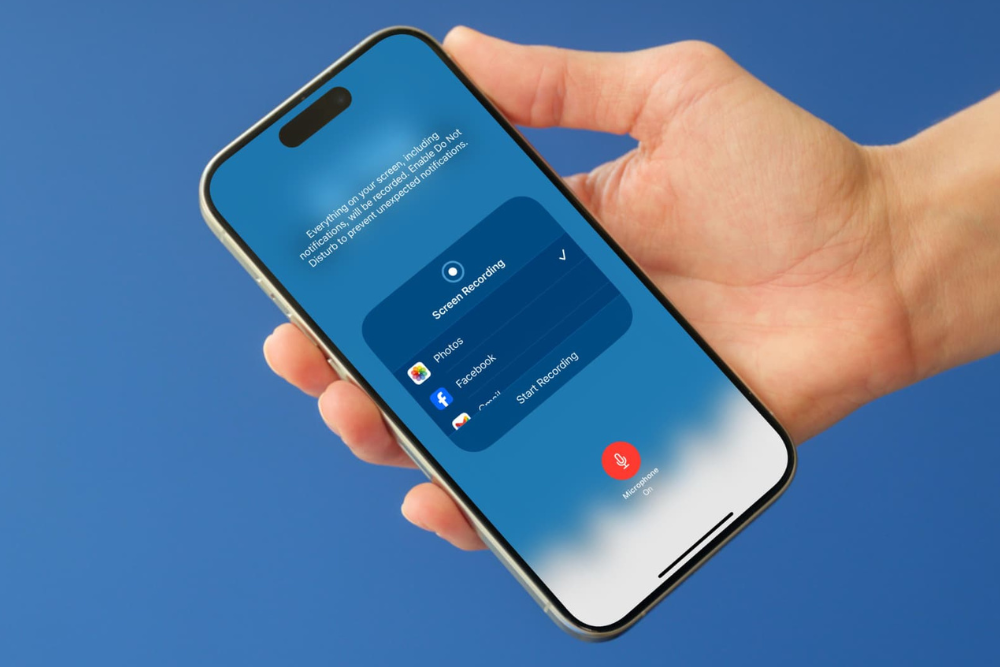
Jak na nahrávání obrazovky na iPhone? Ukážeme ti to za 2 minuty
Potřebuješ natočit, co se děje na tvém iPhonu? Třeba proto, že chceš ukázat, jak se hraje nějaká hra, vytvořit tutoriál nebo prostě zaznamenat něco důležitého, než to zmizí?
Nahrávání obrazovky na iPhone je fakt jednoduchá věc, kterou zvládneš za pár sekund. A co je nejlepší? Nemusíš stahovat žádné extra aplikace. iPhone to umí sám od sebe.
Krok 1: Přidej nahrávání obrazovky do Ovládacího centra
Než budeš moct cokoliv nahrávat, musíš funkci nahrávání nejdřív aktivovat. iPhone ji totiž nemá v Ovládacím centru zapnutou automaticky. Ale klid, trvá to doslova minutu.
Jak na to:
- Jdi do Nastavení.
- Najdi a klikni na Ovládací centrum.
- Scrolluj dolů, dokud neuvidíš možnost Nahrávání obrazovky.
- Klikni na zelené tlačítko s pluskem (+) vedle něj.
Hotovo! Teď už máš tlačítko pro nahrávání přímo v Ovládacím centru, kam se dostaneš posunutím prstu z pravého horního rohu dolů (iPhone X a novější) nebo zezdola nahoru (starší modely).
Krok 2: Spusť nahrávání obrazovky
Teď přichází ta nejjednodušší část.
- Otevři Ovládací centrum (prstem z rohu nebo zezdola, jak jsme si říkali).
- Najdi ikonu nahrávání obrazovky – vypadá jako kolečko s tečkou uprostřed.
- Ťukni na ni jednou. Uvidíš odpočet 3, 2, 1... a pak se začne nahrávat.
Že nahráváš, poznáš, podle malého oranžového nebo červeného indikátoru v horní části obrazovky (u iPhonů s Dynamic Island nebo výřezem) nebo podle pruhu nahoře u starších modelů.
Krok 3: Nahraj, co potřebuješ
Teď máš volnou ruku. Můžeš si otevřít hru, scrollovat po sítích, ukázat nějakou aplikaci – prostě cokoliv, co chceš zaznamenat.
TIP: Během nahrávání můžeš normálně používat gesta, otevírat aplikace, psát zprávy. iPhone zachytí úplně vše, co se děje na displeji.
Krok 4: Ukonči nahrávání
Nahrávání ukončíš jedním ze tří způsobů:
- Ťukni na červený/oranžový pruh v horní části obrazovky a potvrď Stop.
- Otevři znovu Ovládací centrum a ťukni na ikonu nahrávání (bude červená).
- Nebo můžeš stisknout boční tlačítko + tlačítko pro zvýšení hlasitosti (funguje to stejně jako screenshot).
iPhone ti dá vědět, že nahrávání bylo uloženo – uvidíš notifikaci v rohu obrazovky.
Kde najdeš nahraný záznam?
Všechna videa najdeš v aplikaci Fotky, v albu Poslední nebo přímo v albu Snímky obrazovky. Odtud můžeš video sdílet, upravit nebo smazat.
Chceš nahrávat i se zvukem? Tady je fígl
Základní nahrávání obrazovky zachytí jen to, co vidíš na displeji – bez zvuku z mikrofonu. Ale pokud chceš přidat komentář nebo mluvit při nahrávání, je tu jednoduchý trik:
- Dlouze přidrž ikonu nahrávání obrazovky v Ovládacím centru.
- Otevře se ti malé menu.
- Ťukni na ikonu mikrofonu, aby byl zapnutý (bude červený).
- Teď klikni na Spustit nahrávání.
Od této chvíle iPhone nahrává obraz i zvuk z mikrofonu. Super, když tvoříš tutoriály nebo chceš něco vysvětlit nahlas.
FAQ (nejčastější dotazy)
-
Nefunguje zvuk z aplikace?
iPhone totiž nenahrává zvuk přímo z aplikací (hudbu, hry, videa). Zachytí jen to, co říkáš do mikrofonu. Je to kvůli autorským právům. Pokud potřebuješ zachytit i zvuk z aplikace, musíš použít externí řešení, jako je třeba připojení k Macu a nahrávání přes QuickTime.
-
Kolik místa nahrávka zabere?
Záleží na délce a kvalitě, ale počítej zhruba s 1 GB na 10-15 minut videa. Takže pokud máš málo místa v iPhonu, radši si ho před natáčením promaž.
-
Můžeš nahrávání zrušit?
Pokud si to během odpočtu 3-2-1, stačí ťuknout na ikonu ještě jednou a nahrávání se zruší.
Nejčastější problémy a jak je vyřešit
- Tlačítko nahrávání v Ovládacím centru není? → Vrať se do Nastavení → Ovládací centrum a přidej ho tam ručně (viz Krok 1).
- Video se neuložilo? → Zkontroluj, jestli máš v iPhonu dost místa. Pokud je paměť plná, nahrávka se nemusí uložit.
- Nahrávání se samo vypne? → Občas se to stane, když přijmeš hovor nebo máš zapnutou funkci Nerušit. Zkus to znovu.
- Mikrofon nefunguje? → Ujisti se, že jsi mikrofon zapnul dlouhým přidržením ikony nahrávání (viz sekce o nahrávání se zvukem).
Stačí na to tvůj starý iPhone?
Nahrávání obrazovky je skvělá funkce, ale občas prostě potřebuješ nový iPhone, který to zvládne ještě líp – rychleji, plynuleji, s větším úložištěm. Kam pro něj? Omrkni naši nabídku.
