
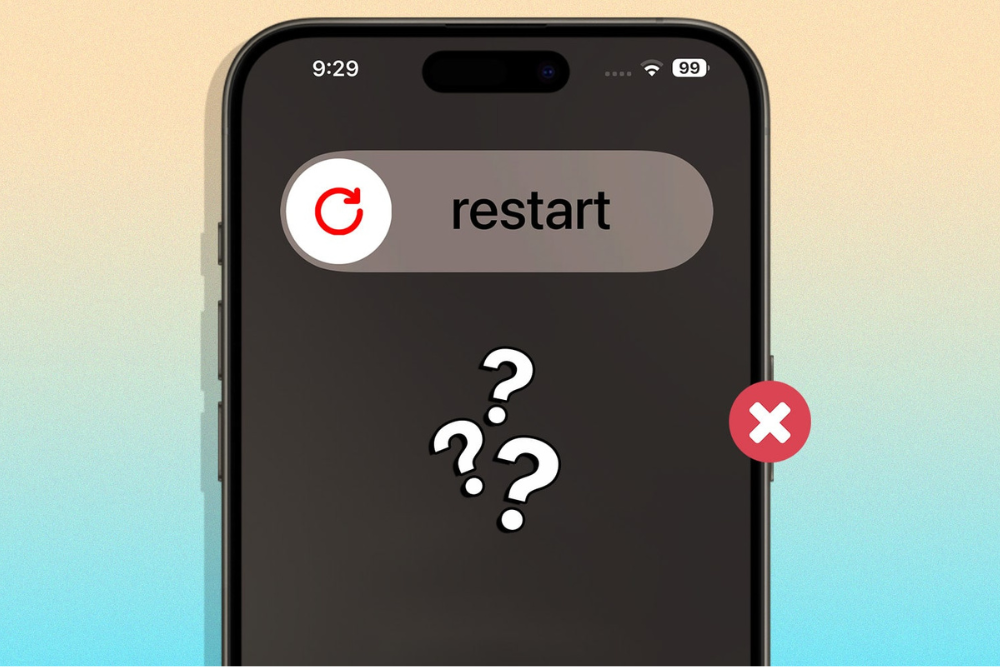
Ako reštartovať iPhone? Najlepšia prvá pomoc pre tvoj telefón
Aplikácia padá, systém sa seká, v najhoršom prípade obrazovka úplne zamrzne a nereaguje na dotyk. Našťastie je tu reštart.
Prečo je obyčajný reštart taký malý zázrak
Skôr než sa vrhneme na samotné postupy, poďme si jednoducho povedať, čo sa vlastne stane, keď urobíš reštart iPhonu. Predstav si operačnú pamäť (RAM) svojho telefónu ako taký malý pracovný stôl. Zakaždým, keď otvoríš nejakú aplikáciu, položíš na ten stôl nové dokumenty. Po celom dni používania je stôl plný papierov, niektoré sú otvorené, niektoré len odložené a občas sa tam nejaký papier vzprieči a zablokuje ostatné.
Reštartovanie je, ako keď tento stôl kompletne upraceš. Všetky dočasné súbory, procesy bežiace na pozadí a zaseknuté aplikácie sa jednoducho ukončia a pamäť sa prečistí. Keď sa iPhone znova zapne, má čistý stôl a je pripravený znova fungovať na plný výkon. Je to najjednoduchší spôsob, ako vyriešiť problémy ako:
- Pomalé reakcie systému
- Padajúce alebo zamŕzajúce aplikácie
- Problémy s pripojením k Wi-Fi alebo Bluetooth
- Drobné grafické chyby a „duchovia“ na displeji
Jemný reštart: Keď telefón spolupracuje
Toto je základná a najšetrnejšia metóda, ktorú by si mal vždy skúsiť ako prvú. Používa sa v prípadoch, keď telefón síce zlobí, ale jeho obrazovka stále reaguje na dotyk. Postup sa mierne líši podľa toho, aký iPhone vlastníš.
Pre iPhone X, 11, 12, 13, 14, 15 a novšie (s Face ID)
Ak máš model bez tlačidla Home, postup je takýto:
- Stlač a drž súčasne bočné tlačidlo (na pravej strane) a jedno z tlačidiel hlasitosti (je jedno, či horné, alebo dolné).
- Drž ich, kým sa na obrazovke neobjaví posuvník s nápisom „Potiahnutím vypnite“.
- Potiahni prstom po tomto posuvníku. Obrazovka sčernie a telefón sa vypne.
- Počkaj asi 30 sekúnd a potom znova stlač a drž bočné tlačidlo, kým sa na displeji neobjaví logo Applu.
Pre iPhone 6, 7, 8 a SE (2. a 3. generácia)
Pri týchto modeloch s tlačidlom Home je to ešte o chlp jednoduchšie:
- Stlač a drž bočné tlačidlo (na pravej strane). Pri starších modeloch ako iPhone SE 1. generácie alebo iPhone 5s je toto tlačidlo hore.
- Drž ho, kým sa neukáže posuvník na vypnutie.
- Potiahni po posuvníku a nechaj telefón vypnúť.
- Po chvíľke opäť podrž rovnaké tlačidlo, kým neuvidíš jablko. A je to!
Tvrdý reštart: Záchranná brzda pre zamrznutú obrazovku
Čo však robiť, keď obrazovka vôbec nereaguje? Môžeš stláčať, čo chceš, a nič sa nedeje. Presne pre tieto prípady je tu vynútený reštart, často nazývaný „tvrdý reštart“. Je to ako keď na počítači stlačíš tlačidlo reset. Žiadne dáta sa ti nevymažú, ale telefón sa prinúti k okamžitému reštartu, aj keď je systém totálne zaseknutý. Tu sa postupy líšia najviac.
Pre iPhone 8, SE (2. gen. a novší), X, 11, 12, 13, 14, 15 a novšie
Pri všetkých moderných iPhonoch je postup rovnaký a je to taká rýchla kombinácia troch krokov. Musíš byť rýchly, je to ako tajný kód:
- Rýchlo stlač a pusti tlačidlo zvýšenia hlasitosti (horné na ľavej strane).
- Okamžite rýchlo stlač a pusti tlačidlo zníženia hlasitosti (dolné na ľavej strane).
- Hneď potom stlač a drž bočné tlačidlo (na pravej strane). Drž ho pevne a nepúšťaj, aj keď sa objaví posuvník na vypnutie. Drž ho, kým obrazovka nesčernie a neobjaví sa logo Applu.
Špeciálne pre iPhone 7 a 7 Plus
Séria 7 mala svoj vlastný unikátny postup, pretože jej tlačidlo Home už nebolo mechanické:
- Stlač a drž súčasne bočné tlačidlo (na pravej strane) a tlačidlo zníženia hlasitosti (dolné na ľavej strane).
- Drž obe tlačidlá, kým obrazovka nesčernie a neuvidíš logo Applu.
Pre iPhone 6s a staršie (vrátane iPhone SE 1. generácie)
Pre staršie modely s klasickým mechanickým tlačidlom Home platí zlatá klasika:
- Stlač a drž súčasne tlačidlo Home (to okrúhle pod displejom) a bočné (alebo horné) tlačidlo.
- Obe tlačidlá drž, kým sa na displeji neobjaví logo Applu.
Čo ak nepomohol ani reštart
Vo veľkej väčšine prípadov jeden z vyššie uvedených postupov tvoj problém vyrieši. Ak sa však tvoj iPhone stále správa zvláštne, nedarí sa ho zapnúť alebo sa zasekáva na logu Applu, môže ísť o hlbší softvérový alebo hardvérový problém. V takom prípade je najlepšie zvážiť obnovu systému cez počítač (tzv. režim DFU), čo je však zložitejší proces.
Ak si na to netrúfaš, najlepšou a najbezpečnejšou voľbou je obrátiť sa na odborníkov. Neváhaj nás kontaktovať, radi ti poradíme, čo ďalej. Všetky potrebné informácie nájdeš na našej kontaktnej stránke.
Zvládneš to ľavou zadnou
Teraz už vieš, ako reštartovať iPhone, nech sa ti dostane do ruky akýkoľvek model. Zapamätaj si hlavné pravidlo: ak obrazovka reaguje, použi jemný reštart. Ak je zamrznutá, prichádza na rad tvrdý reštart. Tento jednoduchý trik ti ušetrí veľa nervov a často aj cestu do servisu. Je to najzákladnejšia zručnosť, ktorú by mal ovládať každý majiteľ iPhonu, a ty ju teraz máš v malíčku.