
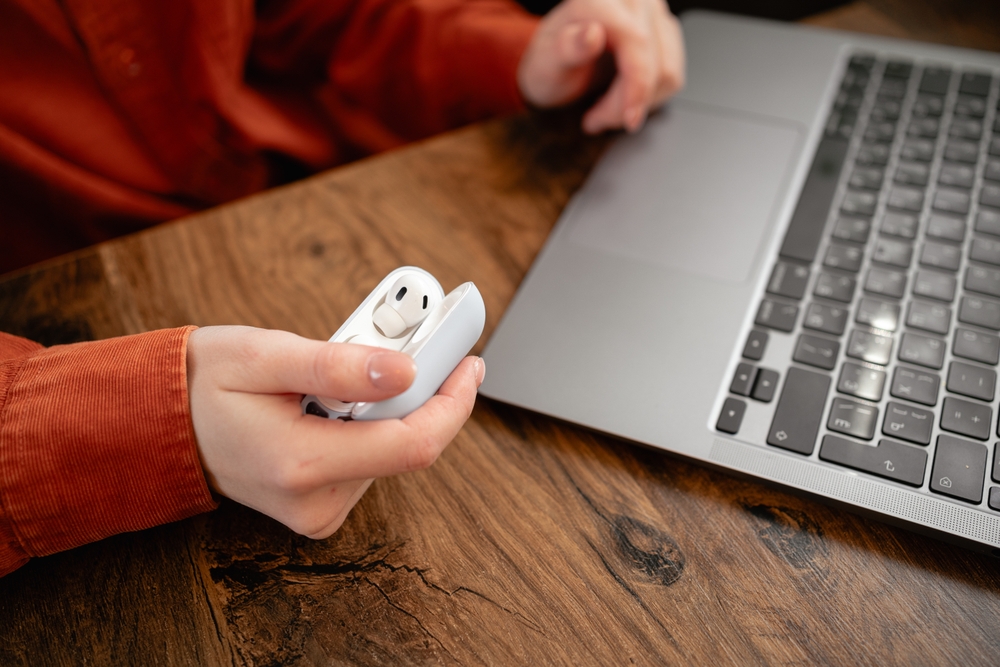
Bezdrôtové slúchadlá AirPods od Applu sú obľúbené pre svoju jednoduchosť a pohodlie. Aj keď sú primárne určené pre zariadenia Apple, dajú sa ľahko spárovať aj s PC s Windows alebo notebookom Mac. V tomto článku sa dozvieš, ako na to krok za krokom.
Pripojenie AirPods k PC s Windows
Skôr než začneme so samotným párovaním, uisti sa, že tvoj počítač podporuje Bluetooth pripojenie. Väčšina moderných notebookov ho má integrované, pri stolových počítačoch môže byť potrebný externý Bluetooth adaptér. Tak poďme na to!
- Nabi svoje AirPods. Začni tým, že sa uistíš, že tvoje AirPods sú úplne nabité. Vlož ich do nabíjacieho puzdra a otvor veko.
- Otvor nastavenia Bluetooth. Na svojom PC otvor Ovládací panel a zvoľ Zariadenia a tlačiarne alebo Zariadenia Bluetooth, podľa verzie Windows.
- Pridaj nové zariadenie. V hornej časti okna klikni na Pridať zariadenie a z možností vyber Bluetooth.
- Aktivuj režim párovania na AirPods. Teraz vezmi puzdro s AirPods a na zadnej strane stlač a podrž tlačidlo na párovanie. Drž ho, kým sa AirPods neobjavia v zozname zariadení na tvojom PC. Zvyčajne to trvá približne 5 sekúnd.
- Spáruj AirPods. Klikni na AirPods v zozname zariadení. Tvoj počítač automaticky nainštaluje potrebné ovládače. Po dokončení inštalácie je párovanie hotové.
- Užívaj si bezdrôtové počúvanie. AirPods by sa teraz mali objaviť medzi zvukovými zariadeniami vo Windows a mali by byť pripravené na použitie. Vyber ich ako výstupné zariadenie a užívaj si slobodu bezdrôtového počúvania pri práci, štúdiu alebo relaxe pri počítači.
Ako pripojiť AirPods k Macu?
- Otvor puzdro s AirPods. Uisti sa, že tvoje AirPods sú v nabíjacom puzdre a že puzdro je otvorené.
- Priblíž AirPods k Macu. Prines puzdro s AirPods do blízkosti svojho Macu.
- Potvrď pripojenie. Na obrazovke Macu by sa mala automaticky objaviť animácia s AirPods a tlačidlom Pripojiť. Klikni na Pripojiť a tvoje AirPods budú okamžite spárované s Macom a pripravené na použitie.
Čo robiť, keď sa pripojenie nedarí?
Robíš všetko podľa návodu, ale stále sa nedarí bezdrôtové slúchadlá pripojiť? Skús niektorý z týchto tipov:
- Skontroluj, či AirPods nie sú už pripojené k inému zariadeniu. Ak áno, odpoj ich.
- Vypni a znova zapni Bluetooth na svojom PC alebo Macu.
- Reštartuj počítač a skús celý proces párovania znova.
- Uisti sa, že máš najnovšiu verziu operačného systému.
- Ak sa to stále nedarí, môžeš skúsiť prepojiť AirPods s iným počítačom či telefónom, aby si zistil, na ktorom zariadení môže byť problém.
Pripojenie AirPods k počítaču ti otvorí nové možnosti využitia týchto skvelých slúchadiel. Či už pracuješ z domu, pozeráš filmy alebo počúvaš hudbu, bezdrôtová sloboda, ktorú AirPods poskytujú, výrazne zvýši tvoje pohodlie. Vďaka nášmu návodu zvládneš párovanie za pár minút a môžeš si začať užívať všetky výhody, ktoré AirPods ponúkajú.
Pamätaj, že kvalita zvuku a stabilita pripojenia môže byť vo Windows o niečo horšia ako na zariadeniach Apple, ale na bežné používanie je úplne postačujúca. S postupnými aktualizáciami systému Windows sa navyše kompatibilita a spoľahlivosť stále zlepšuje.