
iPhone a jeho systém iOS v sebe skrývajú množstvo skvelých funkcií, skratiek aj trikov, ktoré vám uľahčia každodennú prácu. Objavte tie najzaujímavejšie – 6 tipov plus jeden bonusový navyše, o ktorých sa dozviete v tomto článku.
Funkcie, ktoré denne používate vo vašom iPhone, predstavujú zrejme len zlomok toho, čo iOS naozaj dokáže. Ako ovládať iPhone ešte múdrejšie a vyžmýkať z neho čo najviac? Vyskúšajte nasledujúce tipy.
1. Zrýchlené nabíjanie telefónu
Ponáhľate sa a chcete batériu iPhonu dobiť čo najrýchlejšie? Pri nabíjaní ho prepnite do režimu lietadlo. Tým zároveň vypnete množstvo funkcií vrátane Wi-Fi alebo mobilných dát, takže telefón pri nabíjaní batériu používa len minimálne. Režim lietadlo nezabudnite na záver opäť vypnúť.
2. Fotenie tlačidlom hlasitosti
Pri fotení nemusíte používať nepraktické softvérové tlačidlo na obrazovke. Ako spúšť jednoducho stlačte tlačidlo na zosilnenie či stlmenie zvuku a telefónom môžete fotiť aj takto, vertikálne aj horizontálne.
3. Ako nastaviť červené svetlo aj nočný režim na iPhone?
Používate telefón často v tme a chcete šetriť oči? Aktivujte si príjemnejšie červené svetlo. V Nastaveniach vyhľadajte Prístupnosť – Skratka prístupnosti a tu zaškrtnite Farebné filtre. Teraz v sekcii Prístupnosť – Displej a veľkosť textu – Farebné filtre – Farebný odtieň posuňte doprava posuvníky Intenzita a Odtieň. Trojitým stlačením tlačidla plochy alebo bočného tlačidla (závisí od modelu iPhonu a verzie iOS) teraz zapnete režim červeného svetla.
Aj režim inverzie farieb je v tme šetrnejší k vašim očiam ako bežné podsvietenie displeja. Nájdete ho na iPhonoch s iOS 11 a novším, a to v Nastavenia – Prístupnosť – Displej a veľkosť textu. Tu si vyberiete z možností Inteligentná inverzia (prevracia farby okrem obrázkov, médií a vybraných aplikácií) alebo Klasická inverzia.
4. Nastavenie klávesnice na iPhone a ako z nej urobiť touchpad
V Nastavenia – Všeobecné – Klávesnica nájdete rôzne vylepšenia klávesnice iPhonu. Okrem pridania klávesníc v ďalších jazykoch tu môžete vypnúť aj automatické opravy, ak vám skôr prekážajú, než pomáhajú.
Určite poznáte malý, nie veľmi pohodlný kurzor, ktorý pri opravách textu presúvate prstom. Klávesnicu iPhonu však môžete dočasne premeniť na touchpad ako na notebooku. Stačí použiť malý trik: pri písaní chvíľu podržte prst na medzerníku. Teraz môžete kurzor presúvať oveľa jednoduchšie, kým neuvoľníte prst.
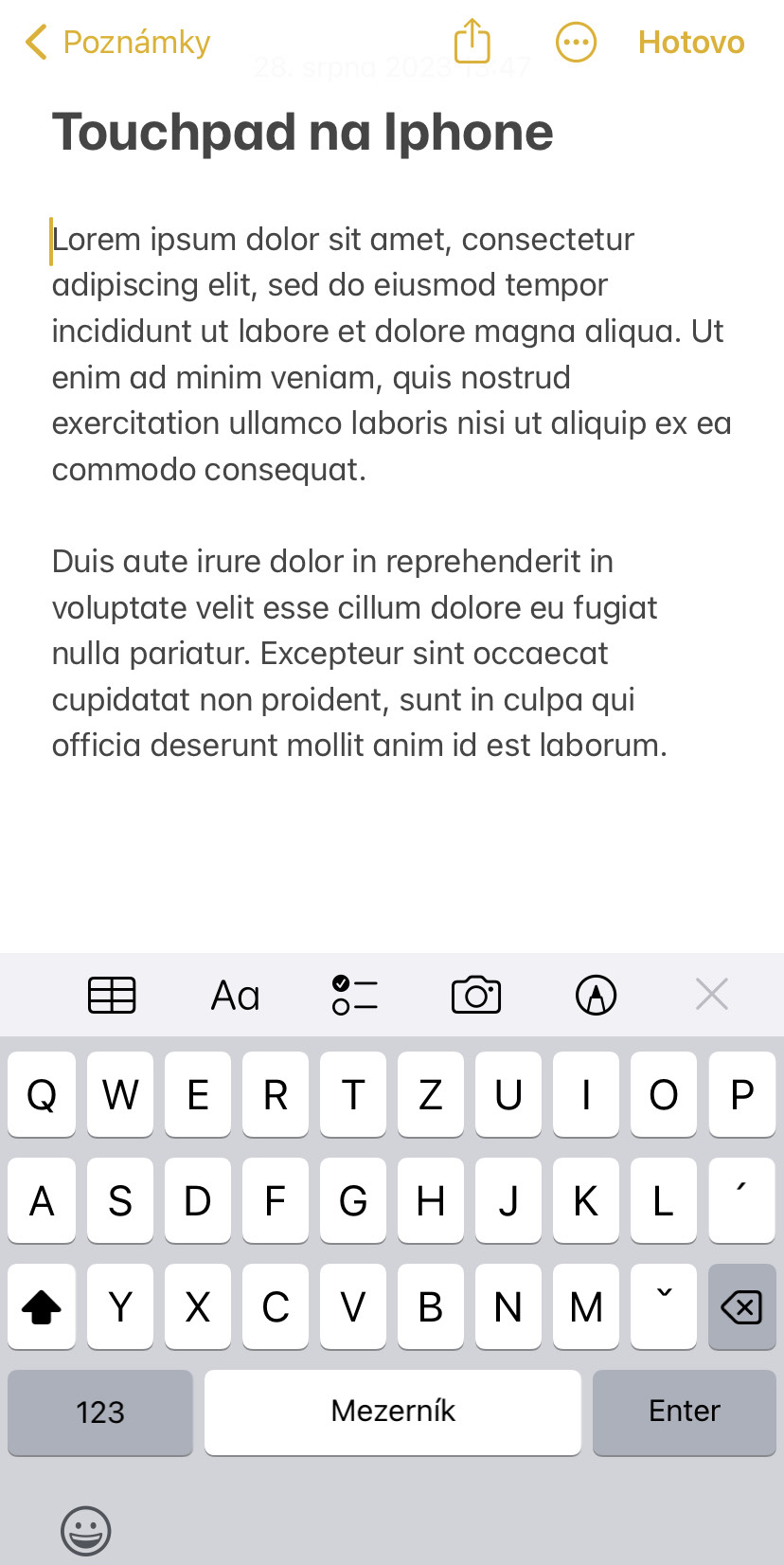
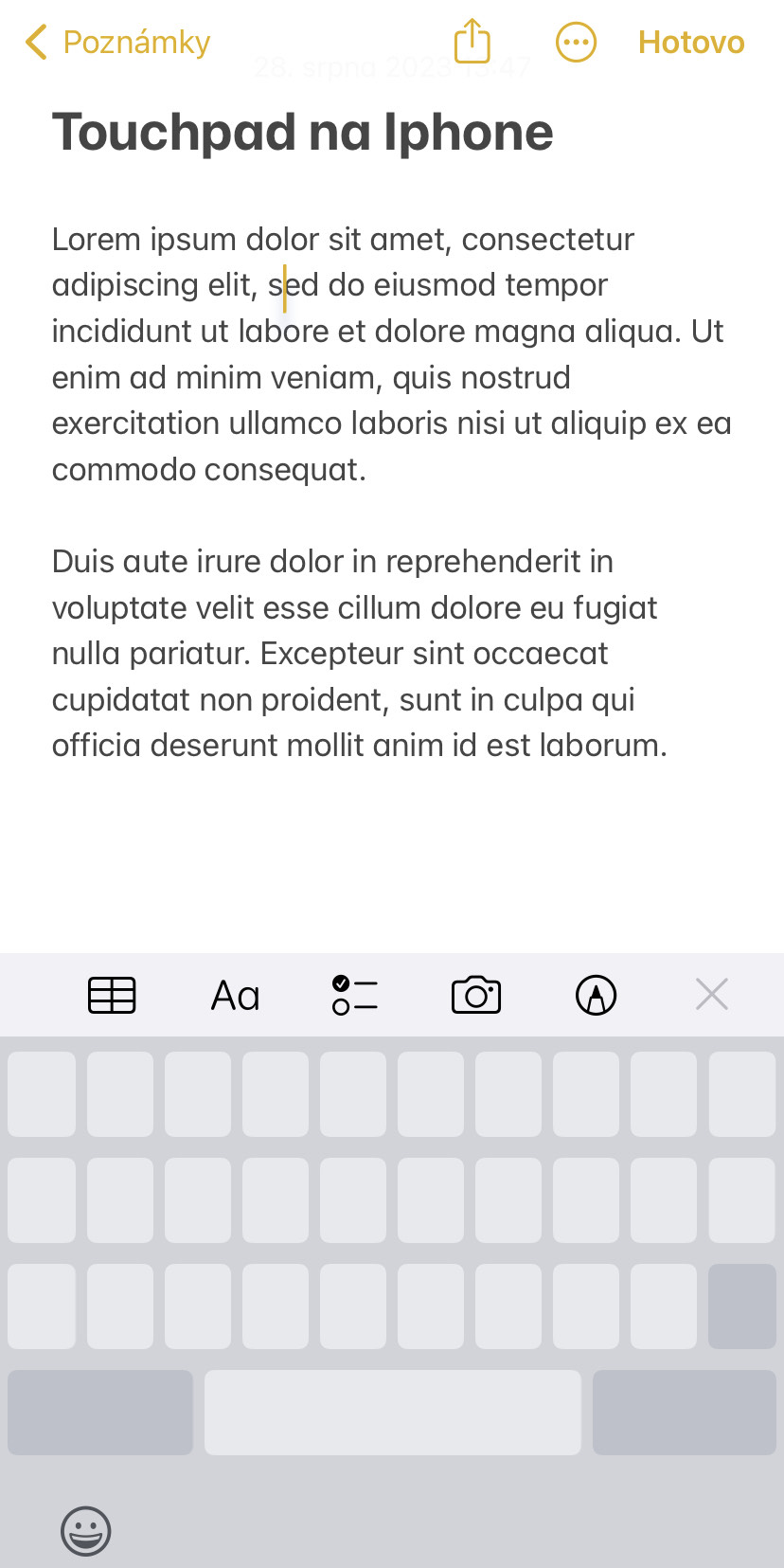
Prepnutie klávesnice na touchpad podržaním medzerníka.
5. Skryté aplikácie neprekážajú
Nepoužívané aplikácie môžete skryť z plochy bez toho, aby ste ich museli hneď odinštalovať. Podržte prst na vybranej aplikácii, ťuknite na Odstrániť aplikáciu – Odstrániť z plochy. Skrytú aplikáciu vždy nájdete v knižnici aplikácií, do ktorej sa dostanete posunutím za poslednú stránku plochy.
6. Vedecká kalkulačka pre pokročilých počtárov
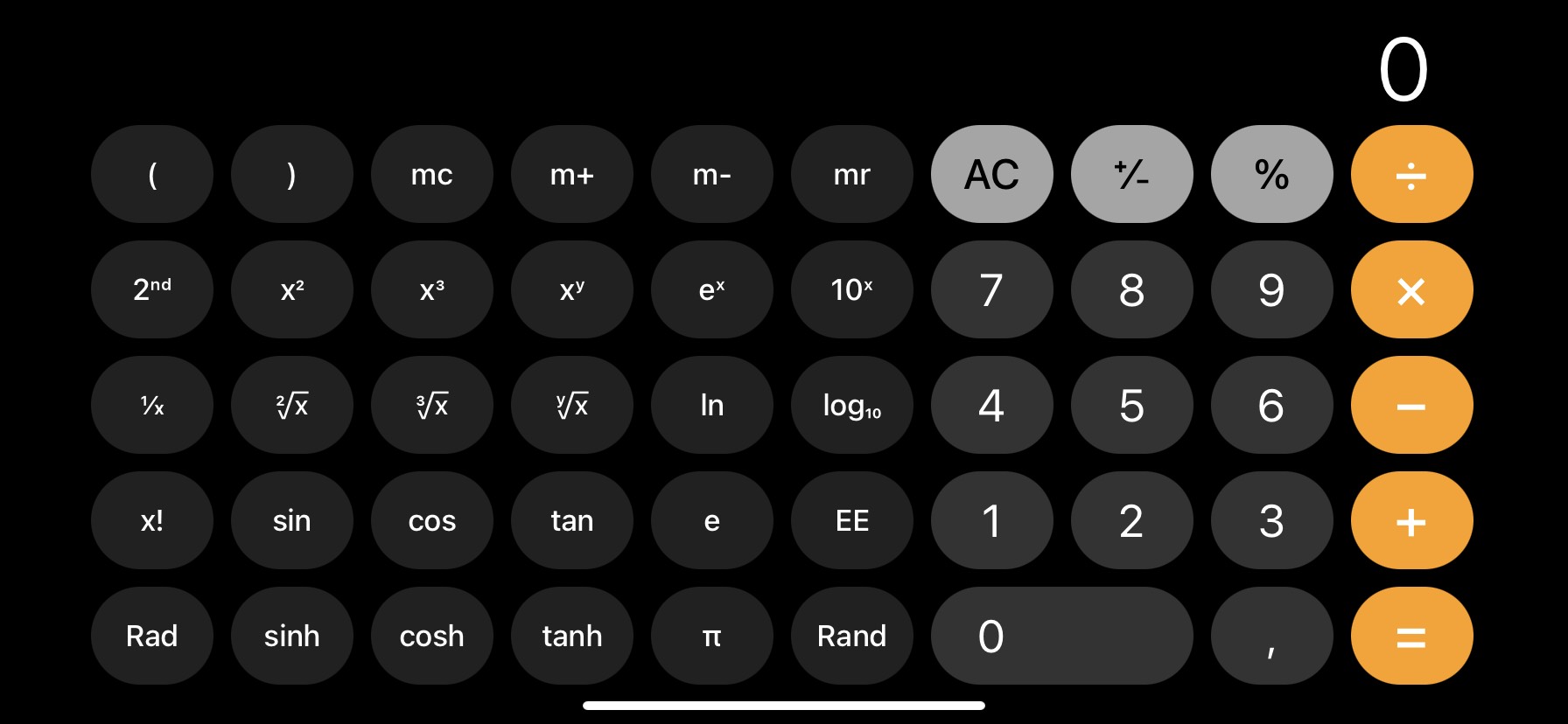
Obyčajnú kalkulačku iPhonu na základné výpočty určite poznáte, ale čo jej rozšírenú (vedeckú) verziu? Ako sa do nej dostať? Stačí jednoducho otvoriť aplikáciu Kalkulačka a otočiť telefón na bok. Tak hneď získate prístup k mnohým ďalším matematickým funkciám.
7. Perlička na záver: Ľahká automatizácia v iPhone alebo skratky
Chcete sa do hackov v iPhone ponoriť ešte hlbšie? Vytvorte si vlastné vylepšenia – skratky – v rovnomennej aplikácii. Skratky pomôžu s jednoduchou automatizáciou v iPhone. Skladajú sa z jednotlivých akcií, spolupracujú s množstvom aplikácií a ušetria vám čas – namiesto niekoľkých ťuknutí stačí jedno, alebo rovno len otázka pre Siri.